| antoni
Offline | 10:26 PM 2026-04-15 | Mensaje para otorgar una recompensa # 1 |

|
Como muchos me han consultado en varias ocasiones, les traigo el método que uso yo para bajar el peso
a series, para que los que tengan una PC más o menos potente, puedan
darle una utilidad extra.
Algunos aspectos a tener en cuenta son:
- El proceso lleva varias horas y requiere potencia del procesador, por lo que no es recomendable utilizar una notebook para esto.
- Cuanto más núcleos tenga tu equipo mejor, funciona excelente en micros
AMD, pero los intel también sirve. Mínimo se necesita 4 núcleos, si son 8
o más, mejor.
- Vigila las temperaturas que alcanza tu procesador, sobre todo si no tenes muy buena refrigeración (Programas como HWMonitor te permiten verlo)
- Los valores y configuraciones que presento son los que uso, puede que alguno opine distinto.
- La compresión siempre es con pérdida de calidad, solo que muchas veces
esta pérdida es imperceptible o apenas perceptible, y vale la pena el
ahorro de espacio.
1- Para comenzar, descargar e instalar el programa HandBrake ( https://handbrake.fr/ ). Es gratuito y seguro.
2- Al abrir el programa nos encontraremos con una pantalla inicial como
ésta. Podemos arrastrar un video o carpeta para comenzar a trabajar con
él. Recomiendo arrastrar sólo un video, así armamos los ajustes y luego
añadimos el resto.

3- En la parte derecha elegimos un "Preajuste" base para empezar a
modificarlo. Yo eligo el de la imagen porque es el que más se parece a
lo que quiero lograr.

4- Ir a "Archivo->Preferencias" para modificar la carpeta de salida de los videos ya procesados

5- Volviendo a la pantalla principal, lo primero que hago es cambiar el
formato a MKV (más versátil). Igual para las opciones que usamos,
también funcionaría MP4.

6-Ahora pasamos a personalizar las opciones de la solapa "Video".

Explico brevemente cada parte:
Fotogramas: En general dejo "Same as Source" para que conserve ese parámetro del video de origen.
Calidad: Uso "Bitrate Promedio". 1024 es suficiente para una serie antigua en
1080p, o una de animación. Para series más nuevas, entre 1536 y 2000. Es
importante poner "Codificar en 2 pasadas" que permite más calidad en el
mismo bitrate y "Primera pasada turbo", que acelera el proceso sin
perder nada.
Preajuste: Uso Slower. Demora bastante, pero permite poca pérdida en estos bitrates. No recomiendo otro preset.
Optimización: Según el origen, elegir "Animation" o "Film".
Perfil: High-> Da mejor resultado, aunque algunos reproductores antiguos podrían tener problemas.
Nivel: Siempre pongo Auto.
7-Vamos a editar la parte de audio. Debemo hacer click en "Comportamiento de la
seleccion" para cambiar cómo se comporta el programa con las pistas de
audio, al añadir cada video.

Como deseamos que siempre añada todas las pistas, configuramos de la forma que se ve en la imagen siguiente:

Podemos jugar con los valores de bitrate y mixdown según queramos conservar más
o menos calidad de audio. Lo que se ve en la imagen es aceptable para
la mayoría de las series viejas, podemos usar 160 para series nuevas y
para películas quizá se quiera conservar 5.1 en Mixdown.
8- Configuramos la parte de subtítulos. Es parecida a la de audio

Elegimos el comportamiento para que agregue todos los subtítulos.

9- En este punto podemos guardar todas las modificaciones que hicimos en
un preajuste nuestro. Solo hay que ir a "Guardar Nuevo Preajuste" y le
ponemos un nombre. Una vez hecho esto, arrastramos la carpeta con todos
los capítulos, esperamos que los cargue y luego los añadimos a la cola
de codificacion.

10- Antes de iniciar, si quizá no tenemos tan buena ventilación y nos preocupa la
temperatura, o si queremos usar la PC para otras cosas sin problemas
mientras se re-codifica, podemos cambiar la afinidad del proceso, para
que use menos proporción de procesador, limitando los nucleos que usará
de la siguiente forma. Abrimos primero el administrador de tareas
(CTRL+SHIFT+ESC) y vamos a "Detalles".

Damos botón derecho y elegimos "Establecer Afinidad"

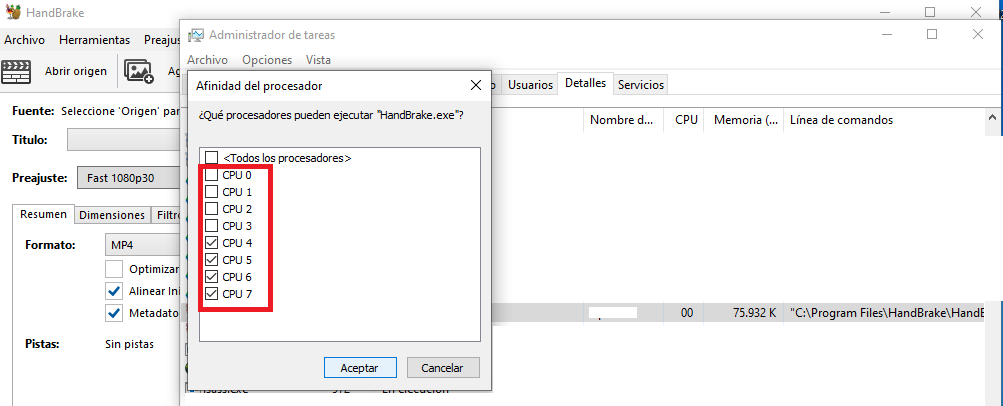
En la ventanita que se abra desmarcamos los nucleos que no queremos que
use. En el ejemplo, quedaría usando sólo la mitad del procesador.
Tardará el doble, pero la temperatura se mantendrá baja. Podemos usar un
poco más o menos, depende lo que necesitemos.
11- Configurado esto opcional, ya podemos darle a "Iniciar Codificación"

Así comenzará a recodificar cada video. Es bueno ver en "Cola" cómo va el
proceso de cada uno. Se puede reiniciar uno que haya fallado por algo
desde ahí, y observar cuánto tarda por video, para hacer nuestras
estimaciones.
Este proceso siempre tarda varias horas, pero vale la pena el ahorro de espacio (Y el aporte a los demás si lo suben). Además,
se puede usar la computadora para tareas de ofimática y escolares sin
problema mientras se hace.
|
|
| |





